前言:保罗群里的小伙伴想用docker部署hexo,但是我就问了,你既然都可以部署docker了,为啥还非得hexo?
结果他说,不想搞数据库(
还说不想搞本地环境;害,那我就写一篇教程来吧
准备工作
需要如下工具&账号
- Cloudflare 账号一枚
- Github 账号一枚
- Chrome浏览器一只(or edge)
创建仓库
在你喜欢的地方创建一个github 仓库,在创建的时候建议勾选 Add README
repository visibility 最好选择public
进入codespaces
进入刚刚创建好的仓库,选择使用codespaces打开
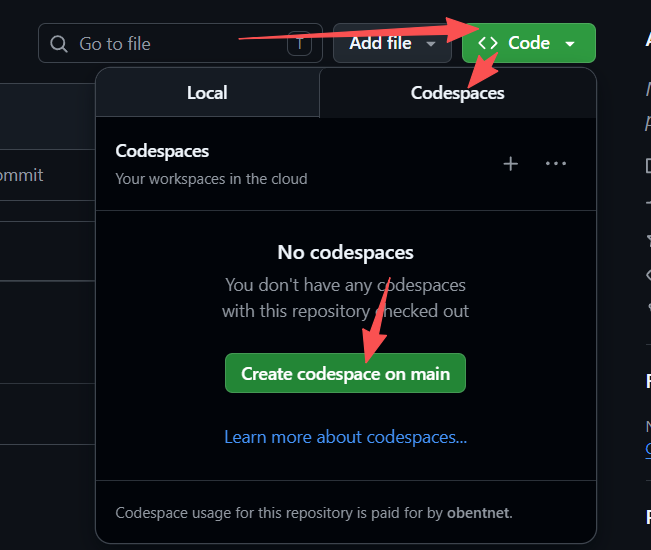
会自动弹出新标签页,进入到codespaces visual studio code页面
安装hexo
在codespaces页面的终端里,可直接输入hexo的安装指令
npm install hexo-cli -g
使用rm -rf README.md命令删除README文件,因为在执行hexo init命令时,文件夹内必须为空;
然后使用mv命令,将.git文件夹先暂时移出,使安装hexo文件夹内保持空;
mkdir -p /workspaces/backup mv .git ../backup/.git
移动完之后使用ls -al命令确保文件夹内为空
然后执行hexo init命令来安装hexo
由于海外机房的原因,hexo的安装十分迅速
安装结束后就可以把刚刚移出去的.git文件移回来了
mv /workspaces/backup/.git /workspaces/hexo-test/
安装主题
这里随便选了一个主题进行安装
hexo-theme-material
按照主题作者的文档,进行安装;
cd themes git clone https://github.com/bollnh/hexo-theme-material.git material cd material git checkout {branch/tags name}
找到hexo的配置文件,将theme段修改为 material即可
theme: material
调试
写文章、配置主题啥的我这里就不写了,有很多教程,就不重复造轮子了;
使用 hexo s打开在线调试
右侧的转发端口会显示出链接,点击进去就可以在线调试了;

push
写好文章之后,就可以push到仓库了捏
使用git三连来push到你的仓库
git status git add . git commit -m "内容"
然后就可以了捏
部署到cloudflare pages
当你写好文章且调试好,push到你的仓库之后
就可以明目张胆的用cloudflare pages来部署你的博客了
(记得关闭codespaces!!!)
来到cloudflare pages
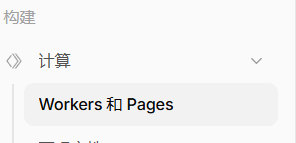
点击创建应用程序,选择pages
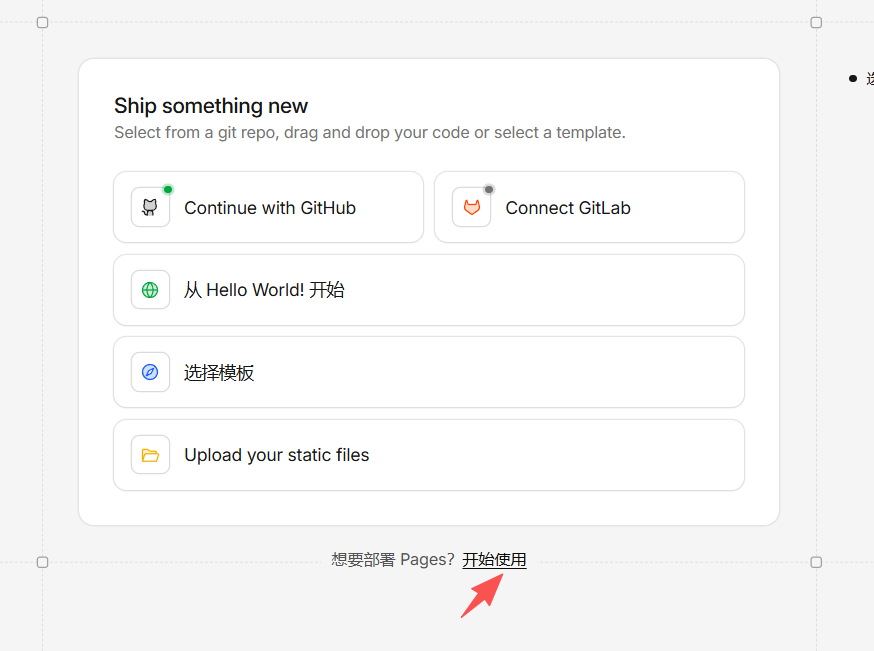
选择导入现有存储库,链接到你的GitHub账户,选择刚刚创建好的仓库
构建命令:npm exec hexo generate
构建输出目录: public
大功告成✨
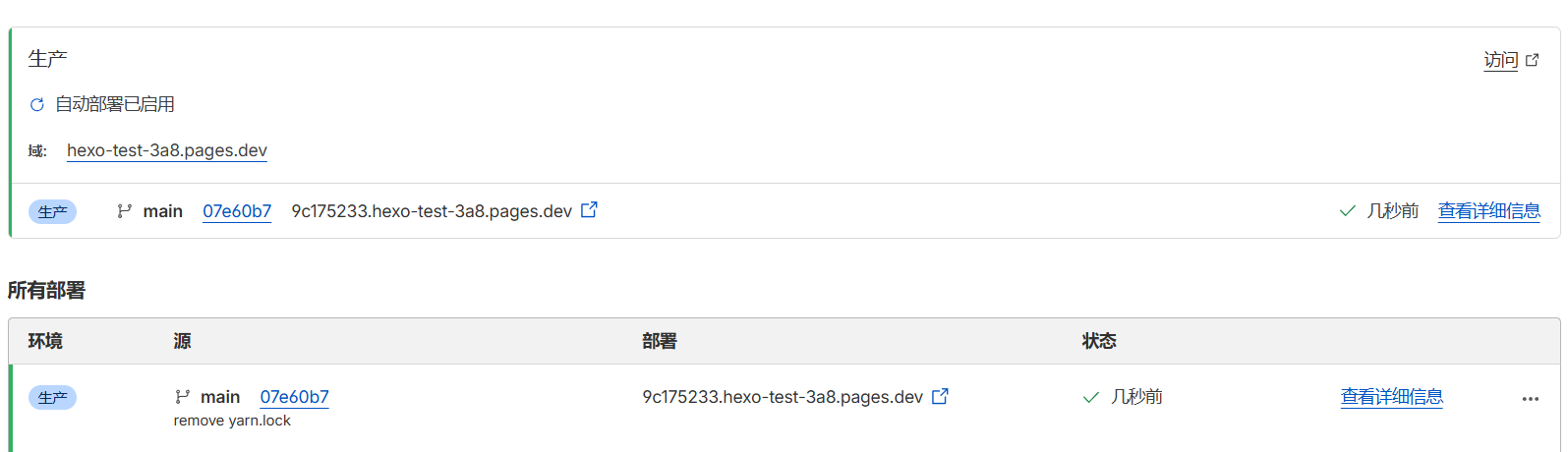
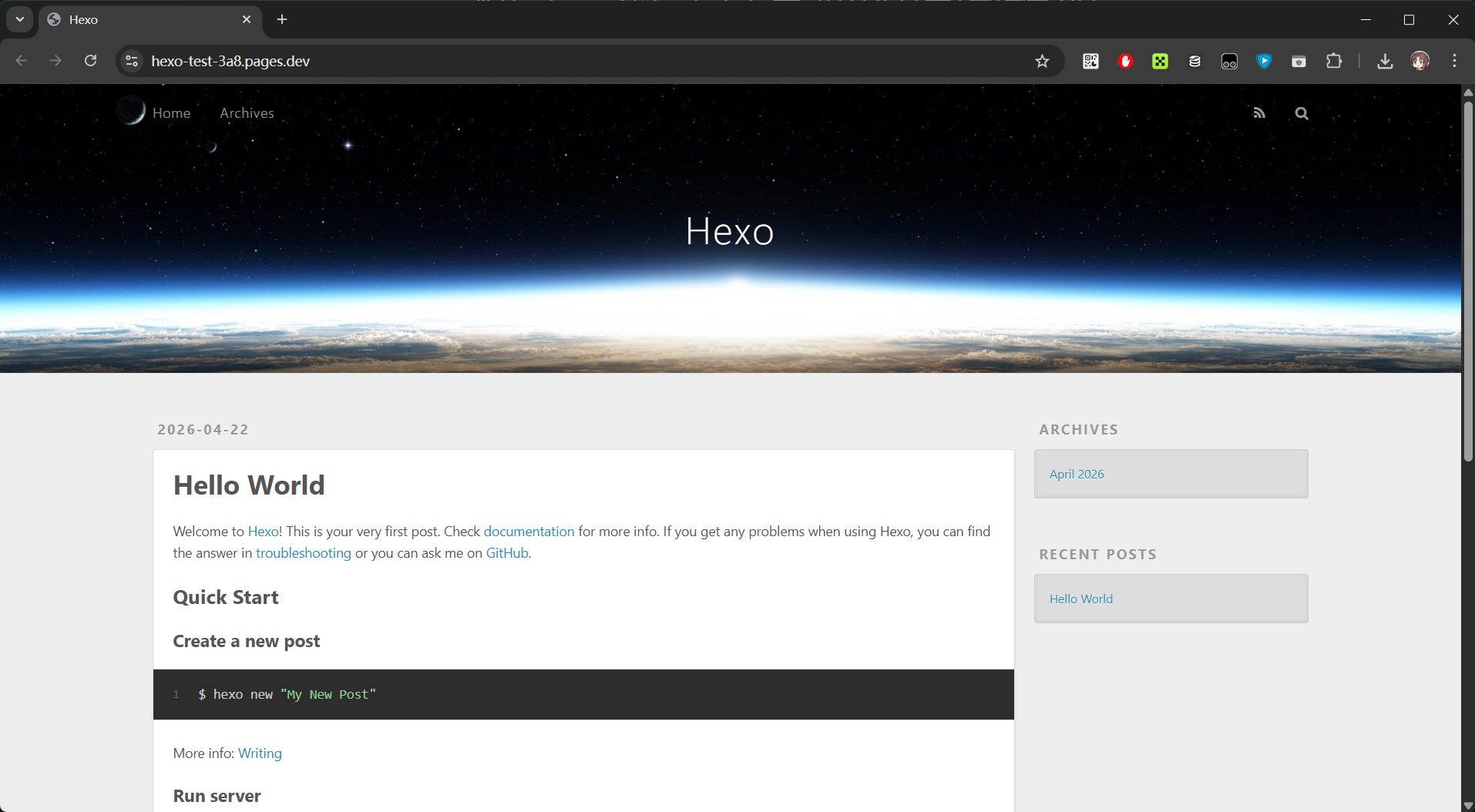
新增文章
继续在仓库页面打开codespace
进入codespaces后会自动拉取仓库内的文件
直接在终端输入npm install hexo-cli -g
无需再次hexo init,就可以编辑文章调试了;
写好文章之后push到仓库,cloudflare pages会自动拉取构建,不用手动去操作了
✨至此,大功告成
评论
0 条评论加载中...