本教程所有内容(包括但不限于文字、图片、视频、代码、步骤说明等)均为参考性学习资料,由作者基于自身经验、公开信息整理创作,仅用于个人学习、研究用途,不构成任何专业建议、承诺或担保。
前期准备
- CloudFlare账号一枚
- 托管在CloudFlare的域名一枚
- GitHub账号一枚
部署
CloudFlare Workers KV
进入CloudFlare的DashBord,在左侧 存储和数据库 中找到 Workers KV
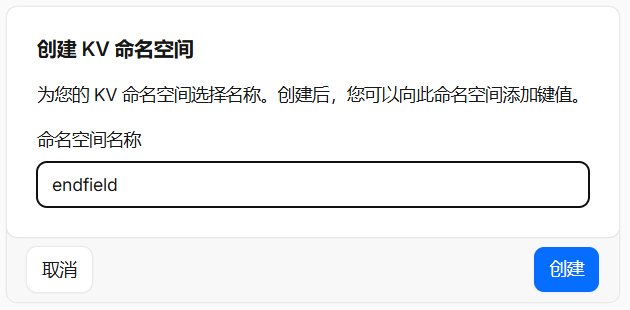
创建一个Instance
命名空间名称一定要记住,教程里设定为:endfield
Clone edgetunnel
进入edgetunnel
右侧会有Use This Template选项,选择Create a new Repository
之后你就进入到属于你的EdgeTunnel仓库了;
Create CloudFlare Pages
在CloudFlare左侧导航栏里找到 构建-> 计算-> Workers 和 Pages
点击右上角的创建应用程序,点击 想要部署 Pages?开始使用 的开始使用;
导入现有 Git 存储库
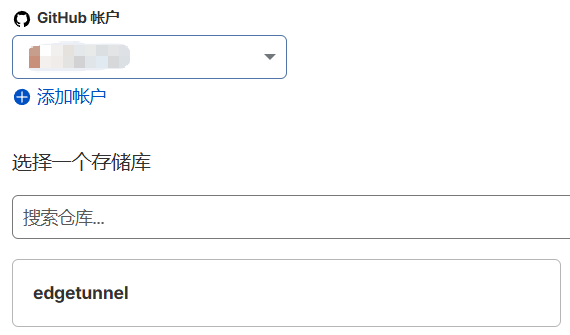
项目名称可以自定义
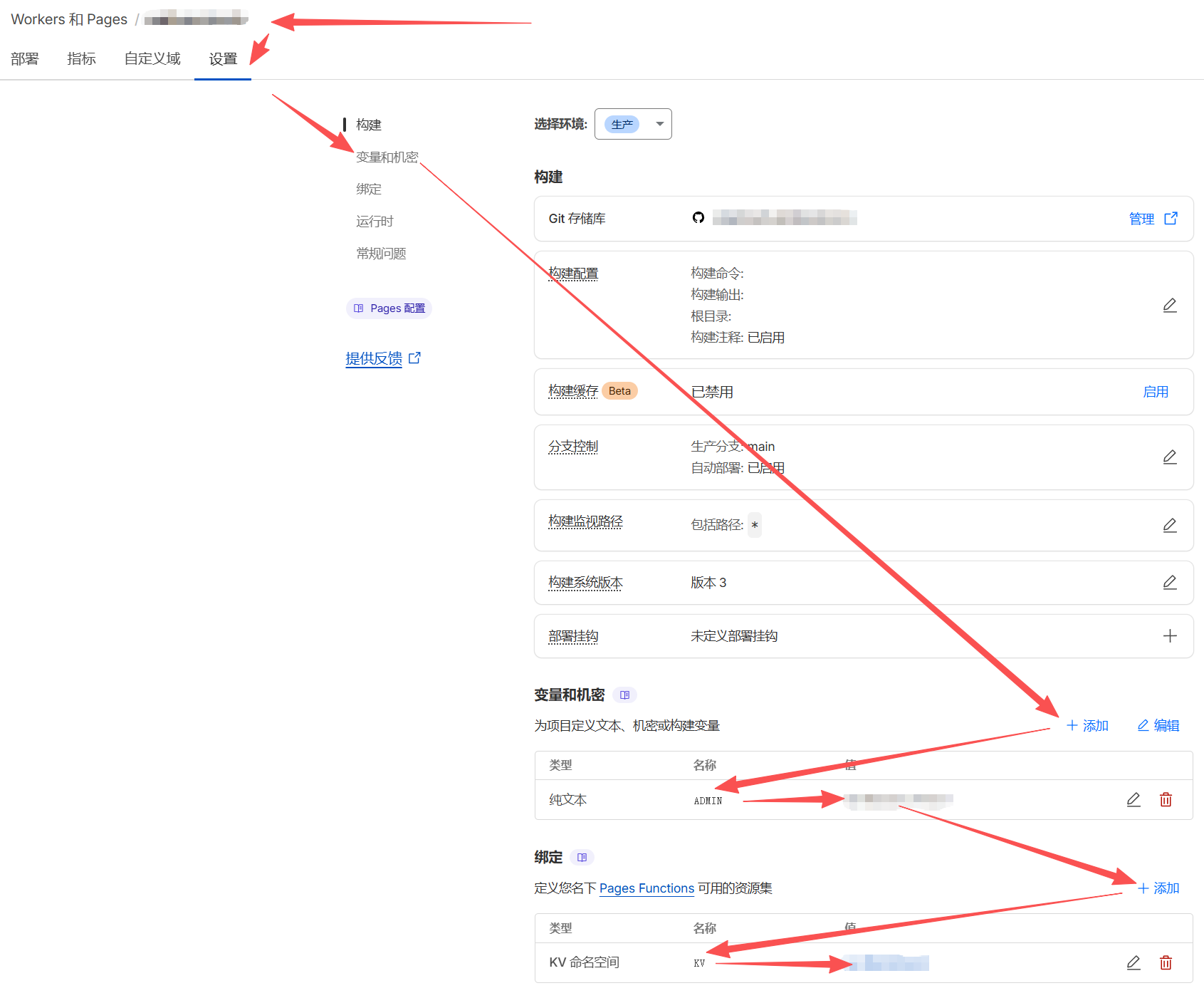
然后前往设置,去设置机密和绑定;
机密的名称必须为ADMIN,密码可以自定义,但是一定要记住;
然后是绑定,点击后选择KV命名空间

变量名称一定要为KV
然后在下面选择刚刚创建的KV空间
一图流
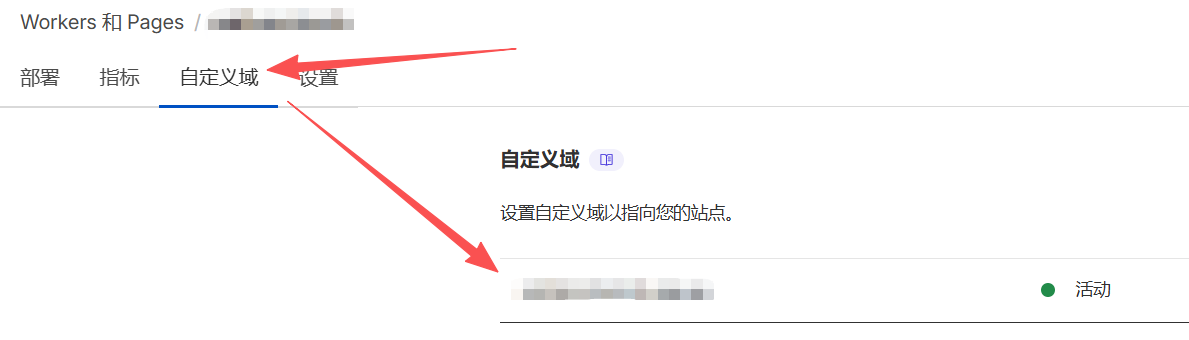
然后绑定你的自定义域名(也可以不使用)
重新部署
你可以在你克隆的github仓库,创建一个hash文件,里面的内容随便填写
CloudFlare会自动重新拉取并构建部署
导入到你的上网软件
如果你设定了自定义域名,那就在自定义域名后面加上/admin;
如果你没设定自定义域名,那么在部署标签页里可以看到CloudFlare分配的域名,后面同样加上/admin;
进入后输入你刚刚设定的机密变量的密码,进入后就能自己探索辣;
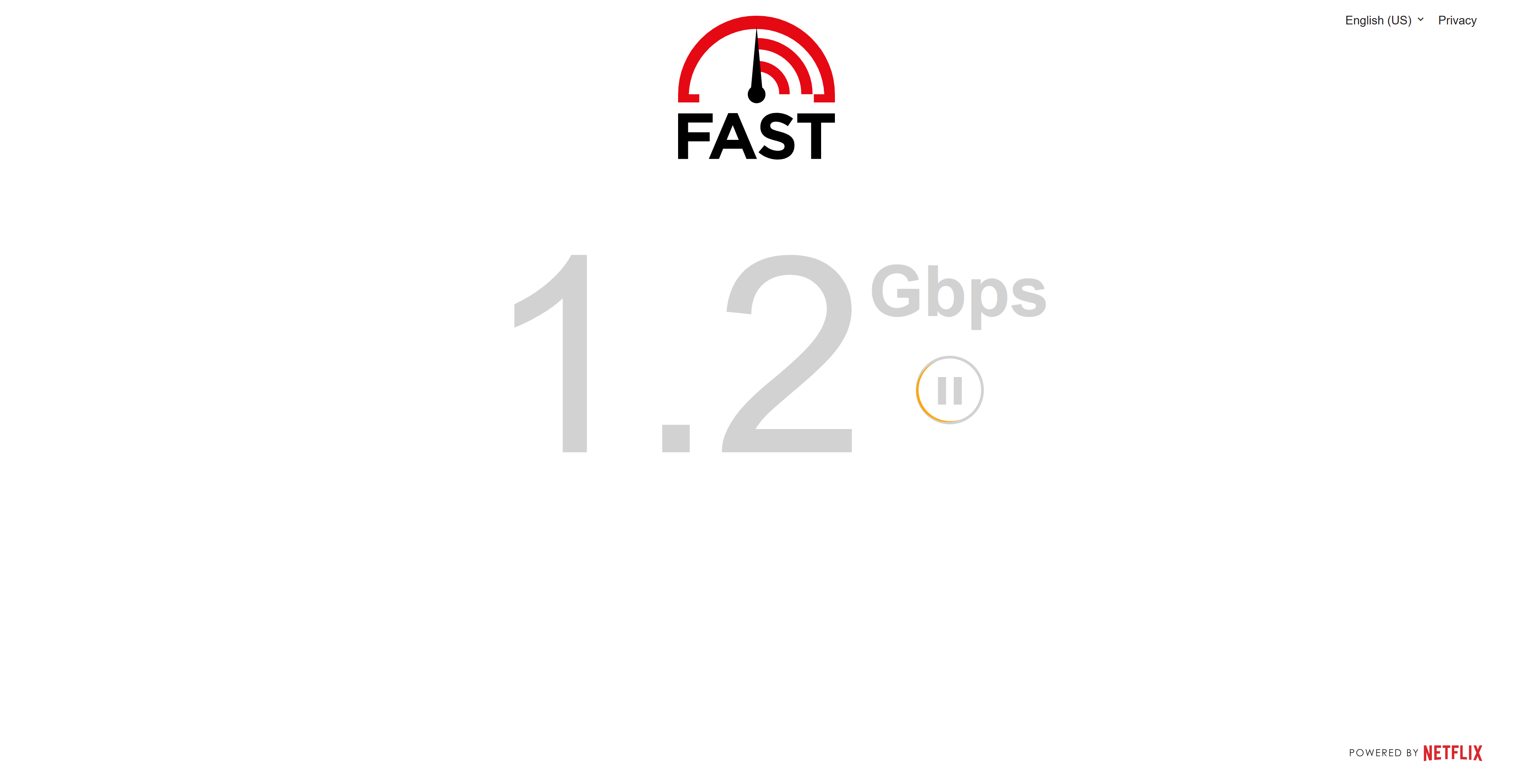
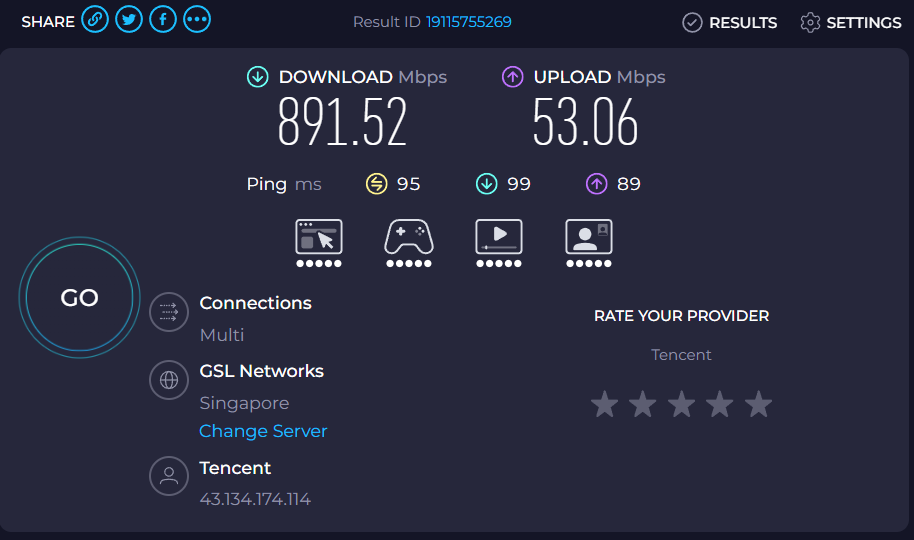
速度测试
评论
0 条评论加载中...