引言
之前入手了一台J4125主机,打算用来搭建软路由。浏览了网上不少教程,发现大多需要通过复杂的命令行写入硬盘,操作门槛较高,因此整理了这篇简化版教程,全程步骤清晰,新手也能轻松上手。
准备工作
提前准备好以下工具和文件,避免操作中临时中断,所有工具均提供官方及本站CDN双下载渠道,若CDN下载出现「不支持该文件类型」报错,优先选择官网下载。
一、OpenWRT镜像
-
官网选择器下载(推荐,可匹配对应机型):OpenWRT 24.10.6 固件选择器
-
本站CDN下载(快速直达,适用于x86/64机型):24.10.6 (r29141-81be8a8869) Generic x86/64 COMBINED-EFI (EXT4)
sha256sum: ed776d1d2caac32112bf5228594f2f4f357eb6cdb1937b9c9c4281178129a3ff
注意:若CDN下载提示「当前不支持该文件类型」,请切换至官网选择器下载,选择对应机型的EXT4格式EFI镜像即可。
二、Physdiskwrite工具
一款轻量的Windows命令行工具,可直接将镜像写入硬盘(支持自动解压gzip格式镜像),无需复杂命令,新手可快速上手。
-
官网下载(安全可靠,含详细使用说明):Physdiskwrite 官网
-
本站CDN下载(快速直达,版本0.5.3):physdiskwrite-0.5.3.zip
注意:若CDN下载提示「当前不支持该文件类型」,请切换至官网下载;该工具需以管理员身份运行,否则无法识别磁盘。
三、微PE工具箱
一款功能强大的Windows PE维护工具,内置DiskGenius、Dism++等实用工具,用于制作启动U盘、删除硬盘分区,适配新旧机型,支持UEFI引导。
- 官网下载:微PE工具箱官网
提示:老机器建议下载V1.3版本(W8PE64内核),新机器建议下载V2.3版本(10PE新内核),均支持UEFI引导。
四、U盘准备(关键步骤)
-
备份U盘内所有数据,后续操作会格式化U盘,避免数据丢失;
-
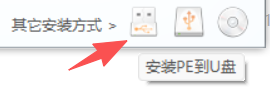
打开下载好的微PE工具箱,选择「安装至其它介质」,将PE系统写入U盘;
-
写入完成后,务必确认U盘已生成EFI引导分区(可通过PE内的DiskGenius查看,若未生成,重新写入PE);
-
使用WinRAR、7-ZIP等解压工具,分别解压OpenWRT镜像(解压后得到.img格式文件)和Physdiskwrite压缩包(解压后得到physdiskwrite.exe);
-
将解压后的OpenWRT镜像文件和physdiskwrite.exe,复制到U盘根目录下(方便后续命令行调用,避免输入复杂路径)。
微PE写入U盘示意图:
安装步骤(全程图解,新手无忧)
-
启动软路由:将制作好的PEU盘插入J4125软路由的USB接口,开机后按对应快捷键(多数J4125主板为F12、F2或Del),选择U盘启动,进入WinPE系统。
-
删除目标硬盘分区(重点!):
打开PE系统内的「DiskGenius」工具,找到需要安装OpenWRT的目标硬盘(注意:不要选错为U盘,可通过容量区分),删除该硬盘上的所有分区,删除后保存更改(避免后续写入镜像失败)。
- 打开命令行窗口:
进入U盘根目录(即存放镜像和Physdiskwrite工具的目录),按住「Shift」键+鼠标右键,选择「在此处打开命令窗口」(管理员模式)。
- 执行写入命令:
在命令行中输入以下指令(复制粘贴即可,避免输错):
physdiskwrite.exe -u 镜像文件名.img
示例(若镜像文件名为openwrt-24.10.6-x86-64-generic-ext4-combined-efi.img):
physdiskwrite.exe -u X:\openwrt-24.10.6-x86-64-generic-ext4-combined-efi.img
说明:X代表U盘的盘符(可在PE的「此电脑」中查看,一般为D、E、F盘,根据实际情况替换)。
- 选择目标硬盘:
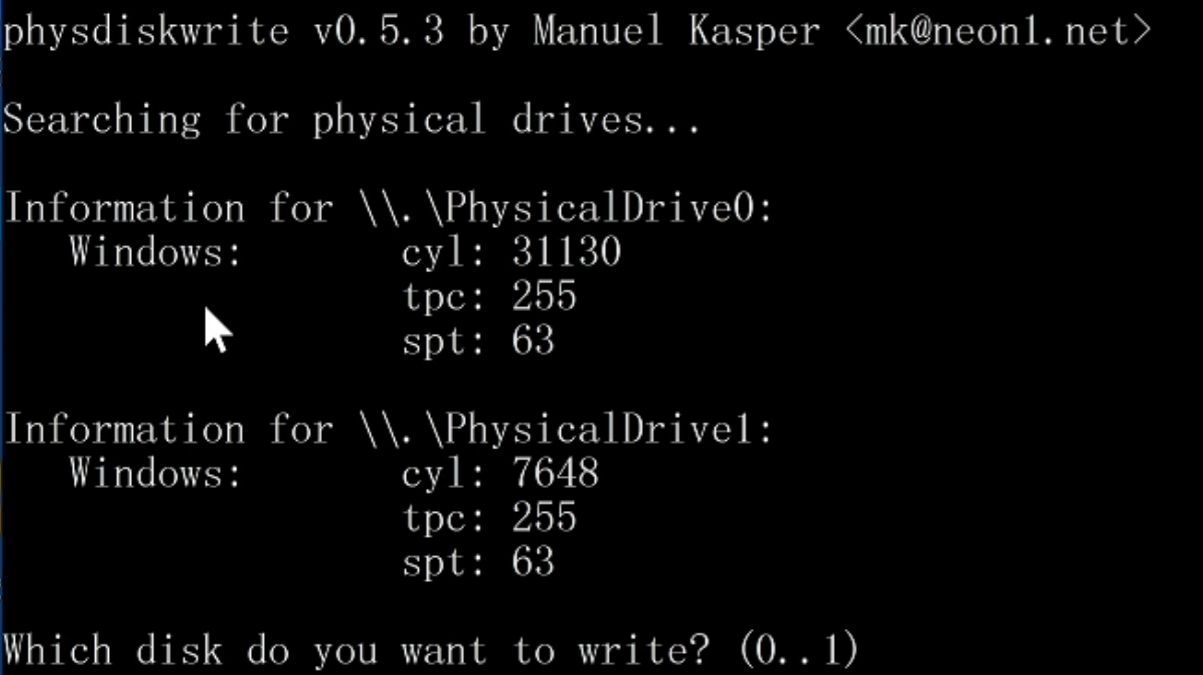
输入命令后按下回车,工具会自动搜索物理磁盘,出现类似以下界面(不同设备显示略有差异):
一般情况下,目标硬盘为第一个磁盘(输入0),确认无误后按下回车,开始写入镜像(过程中不要中断,耐心等待)。
- 完成安装并重启:
当命令行显示写入完成(出现类似「Write successful」的提示),即可拔掉PEU盘,重启软路由。
重启后,OpenWRT系统会自动启动,至此,OpenWRT已成功安装到J4125软路由的硬盘中。
常见问题排查
- 问题1:Physdiskwrite无法识别磁盘?
解决:以管理员身份运行命令行,重新执行写入命令;若仍无法识别,检查U盘是否插好,或更换USB接口。
- 问题2:写入镜像时提示错误(65536字节后报错)?
解决:确认目标硬盘的所有分区已删除,若无法删除,可通过PE的「diskpart」工具清理磁盘(具体步骤:管理员命令行输入diskpart → list disk → select disk X → clean)。
- 问题3:CDN下载文件提示「不支持该文件类型」?
解决:切换至对应工具/镜像的官网下载,确保下载的文件格式正确(OpenWRT为.gz压缩包,Physdiskwrite为.zip压缩包)。
- 问题4:软路由重启后无法进入OpenWRT?
解决:确认U盘已拔掉,检查硬盘是否正确写入镜像;若仍失败,重新下载镜像,重复安装步骤。
(注:文档部分内容可能由 AI 生成)
评论
0 条评论加载中...