教程参考 https://www.bilibili.com/video/BV1JH4y167LB
教程适用于OpenWRT官方原版镜像
原理
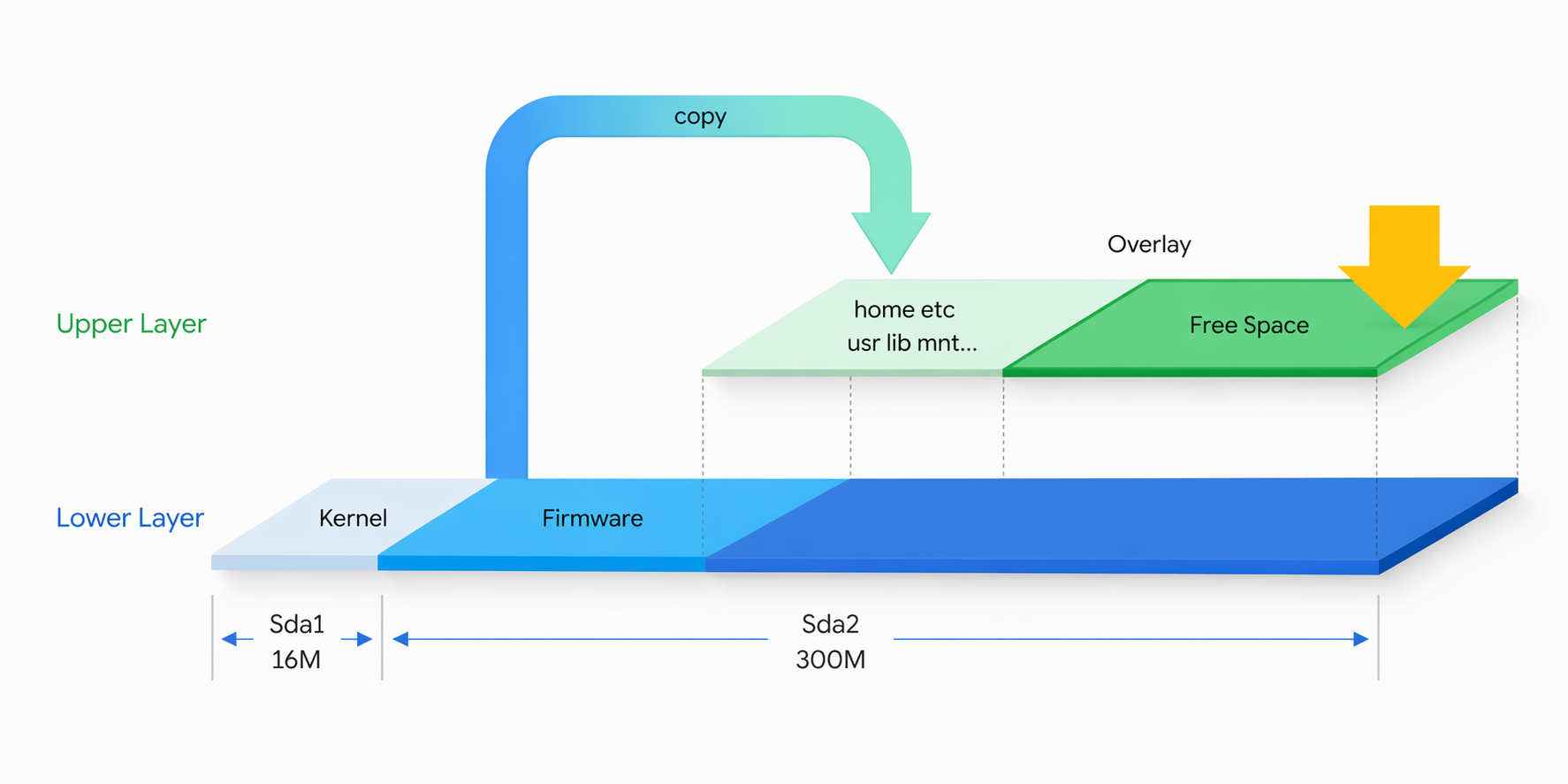
扩容
准备
首先需要安装以下插件来进行扩容:cfdisk block-mount mount-utils libmount1
使用以下命令一键安装
opkg install cfdisk block-mount mount-utils libmount1
如果安装过慢,可以试试更改opkg镜像源到国内镜像站,例如清华大学源
安装之后请重启你的软路由:reboot
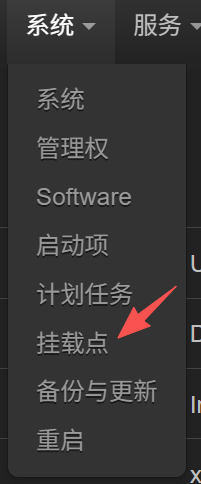
重启之后,登录到你的后台,在nav导航栏的系统二级菜单内就可以找到挂载点插件了;
创建分区
使用cfdisk命令进入到磁盘管理工具;
选择FreeSpace选项回车,输入要扩容的大小;使用左右方向键选择到 [write] 选择项,按下回车,
会提示你是否确认,要输入yes or no * 注意这里必须要全部拼写上,不可以是y/n
然后选择[quit]回车,
格式化分区
使用命令 mkfs.ext4 /dev/sda3
mkfs.ext4是创建一个filesystem 格式为ext4 , /dev/sda3就是刚刚分好的区;
回车,等待完成即可;
挂载分区
使用命令mount /dev/sda3 /mnt/sda3
命令解析:挂载 /dev/sda3(分区) 到 /mnt/sda3(文件夹)
这里可能会报错,提示你没有/mnt/sda3文件夹,那么就创建一个
使用mkdir -p /mnt/sda3 来创建sda3挂载目标点文件夹
然后再执行命令mount /dev/sda3 /mnt/sda3
就挂载成功了;
可以使用命令ls /mnt/sda3
如果里面有 lost + found 字符等,就说明挂载成功了;
转移overlay文件
使用命令cp -r /overlay/* /mnt/sda3
命令解析:复制 /overlay/下的所有文件(*) 到 /mnt/sda3
命令跑完之后,你可以执行
ls /overlay/ 和 ls /mnt/sda3 来检查两个文件夹内的文件/目录是否完全一致。
挂载点
在Openwrt的Web管理页面,找到我们安装的挂载点插件
在 挂载点 处,点击添加按钮,会有弹窗配置;
把UUID选择为我们刚刚创建的分区(/dev/sda3)
挂载点选择作为外部 overlay 使用(/overlay)
ok,保存并应用后,重启软路由
Done
至此,扩容结束;到Software查看容量,变大了;
教程适用于COMBINED-EFI (EXT4)\COMBINED-EFI (SQUASHFS)等等
评论
0 条评论加载中...